notaps Oshi
推し活をひとつにまとめる

SOLO COMMAND ROOM
ラップトップを閉じても作業は止まりません。自宅に置いた一台を常時起動の母艦にして、外のどこからでもそこへ入り、AIエージェントを走らせ続ける構成です。実際に運用しているMac miniの話です。
「Tailscaleとmosh、どっちを使うべき?」
この問い自体が層を取り違えています。Tailscaleは「道」、moshは「窓」。層が違うものを比べても答えは出ません。正しい問いは「どの道で、どの窓から、母艦に繋ぐか」です。
比較ではなく、積み重ねです。どれか一つでは成立しません。
自宅の母艦へ、外のどこからでも届く経路を作ります。NAT越え、固定IP不要、ポート開放なし。
道を切れずに走ります。回線が切り替わっても、スリープしても、接続が生きたまま戻ってきます。
消えないセッション。窓を閉じても作業机はそのまま残り、別の端末から同じ机を開けます。
常時起動の拠点。ここでAIエージェントが走り続けます。手元の端末はただの窓です。
ラップトップを閉じたまま長時間回すクラムシェル運用は、排熱に無理があります。何時間も連続でエージェントを走らせる用途では不利です。据え置きの一台を母艦にすると、熱も電源も気にせず走らせたままにできます。手元のiPhoneやMacBookは、そこを覗く窓に徹します。
スマホ、Mac mini、MacBookで、同じターミナルが見えます。
この構成が効くのは、母艦の中で完結する作業です。GUIを細かく触る作業、実機を繋いでのデバッグ、大きな画面で全体を見渡す設計作業は、素直に母艦の前に座ったほうが速い。万能の環境ではありません。
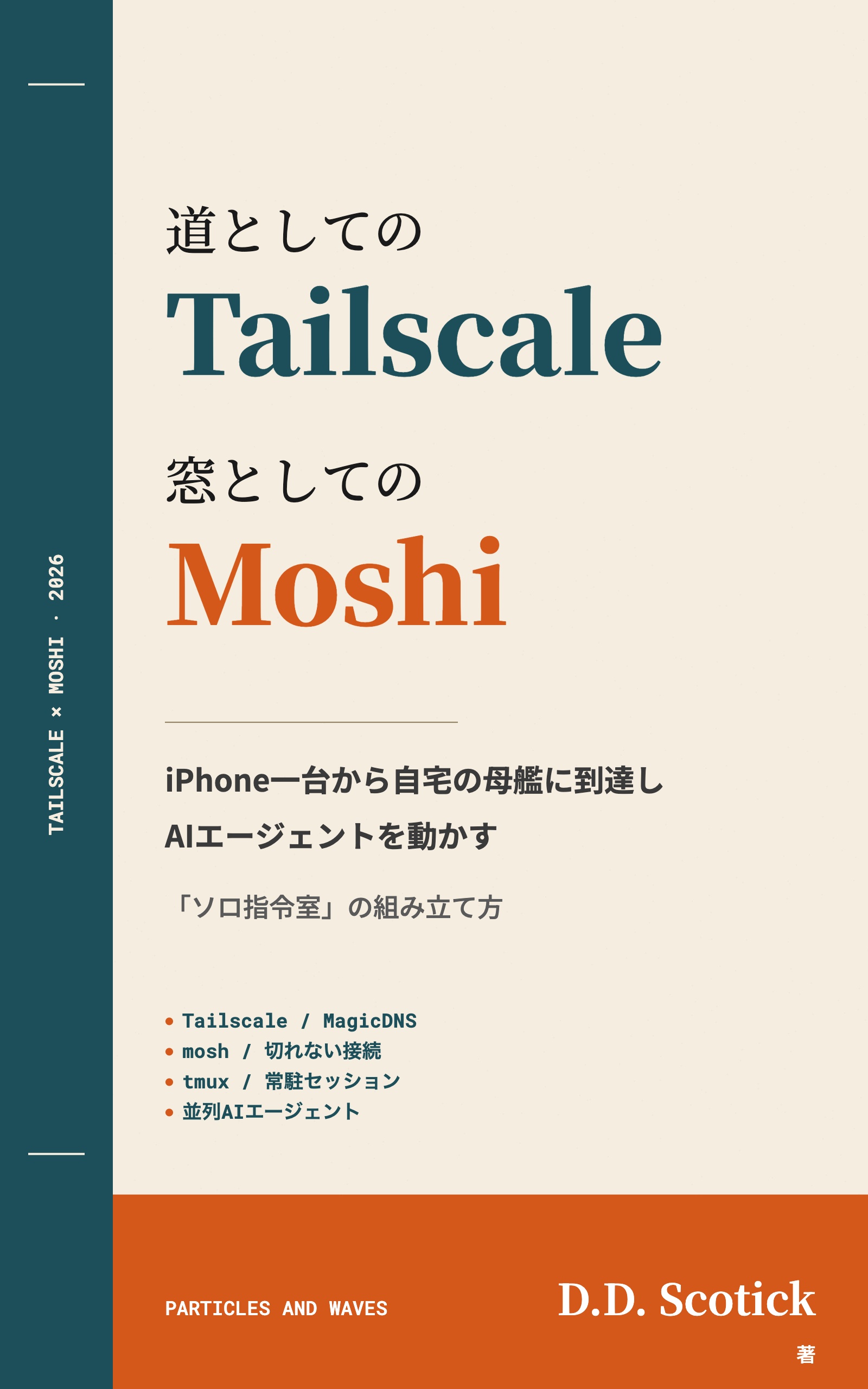
15分で読み切れるショートガイドです。到達、切れない接続、消えないセッション、そして各窓でAIエージェントを働かせるところまでを12章で組み立てました。締め出し事故の予防、サーバごと落ちたtmuxの復旧記録、運用の規律まで、実運用の記録として書いています。
Kindleで読むここに挙げているアプリは、すべてこの構成で、通勤時間を中心につくって公開したものです。
推し活をひとつにまとめる
聞き流しの語彙学習

根拠条文つきの試験対策